Domain monitorstand.de kaufen?
Wir ziehen mit dem Projekt
monitorstand.de um.
Sind Sie am Kauf der Domain
monitorstand.de interessiert?
domain@kv-gmbh.de · 0541-91531010
Domain monitorstand.de kaufen?
Was ist ein Tabulator?
Ein Tabulator ist ein Steuerzeichen, das in Textverarbeitungsprogrammen verwendet wird, um den Text horizontal zu verschieben. Wenn der Tabulator gesetzt wird, springt der Cursor an eine vordefinierte Position im Text. Dies wird oft verwendet, um Tabellen oder Einrückungen zu erstellen. **
Wie setzt man einen Tabulator?
Um einen Tabulator zu setzen, musst du zuerst den Textcursor an die Stelle setzen, an der du den Tabulator haben möchtest. Anschließend drückst du die Tabulatortaste auf deiner Tastatur. Alternativ kannst du auch die Tabulatorfunktion in deinem Textverarbeitungsprogramm verwenden, um benutzerdefinierte Tabulatoren zu setzen. Du kannst auch die Tabulatorposition manuell festlegen, indem du die Tabulatorleiste am oberen Rand des Textverarbeitungsprogramms verwendest. Vergiss nicht, die Tabulatorart (linksbündig, rechtsbündig, zentriert usw.) entsprechend deinen Anforderungen einzustellen. **

Ähnliche Suchbegriffe für Tabulator
Top-Angebote
Produkte zum Begriff Tabulator:
-
Relaxdays Monitorständer, Bambus, Schublade & 5 Fächer, HxBxT: 13 x 70 x 19 cm, Bildschirmständer Schreibtisch, naturDieser Monitorunterbau für den Schreibtisch sorgt für Ordnung am Arbeitsplatz und eine aufrechte, ergonomische Sitzhaltung. Die Monitorerhöhung aus Bambus verfügt über eine Schublade und Ablagen, die ausreichend Stauraum für Stifte, Bücher, Notizzettel und mehr bieten. In den oberen Fächern des Bildschirmständers lassen sich wichtige Büroutensilien griffbereit aufbewahren. Nach einem erfolgreichen Arbeitstag können Tastatur oder Unterlagen platzsparend unter die PC-Ablage geschoben werden. Lieferumfang 1x Monitorständer in Einzelteilen Mit Montagematerial34,99 €*Versand: 0,00 €Sichere Weiterleitung zum Anbieter


-
Wie setze ich einen Tabulator?
Um einen Tabulator in einem Textdokument zu setzen, musst du zuerst die Tabulatormarke an die gewünschte Stelle platzieren. Dies kann durch Drücken der Tabulatortaste auf deiner Tastatur erfolgen. Alternativ kannst du auch die Tabulatorfunktion in deiner Textverarbeitungssoftware verwenden. Anschließend kannst du die Tabulatorposition anpassen, indem du die Tabulatorstopp-Punkte festlegst. Diese können beispielsweise für linksbündige, rechtsbündige oder zentrierte Ausrichtung verwendet werden. Vergiss nicht, die Tabulatorzeichen in deinem Dokument sichtbar zu machen, um die Positionen der Tabulatoren zu überprüfen und bei Bedarf anzupassen. **
-
Was ist ein Tabulator in Word?
Ein Tabulator in Word ist eine Funktion, die verwendet wird, um den Text oder Zahlen in einer Linie zu positionieren. Man kann verschiedene Arten von Tabulatoren wie linksbündig, rechtsbündig, zentriert oder dezimal setzen. Tabulatoren helfen dabei, den Text oder Zahlen übersichtlich und ordentlich anzuordnen. Man kann Tabulatoren manuell setzen oder automatisch verwenden, um bestimmte Ausrichtungen im Dokument zu erreichen. **
-
Wie arbeite ich mit dem Tabulator?
Wie arbeite ich mit dem Tabulator? Der Tabulator wird verwendet, um Text oder Zahlen in einer bestimmten Ausrichtung auf einer Seite anzuordnen. Du kannst den Tabulator in den meisten Textverarbeitungsprogrammen finden, indem du auf das Lineal klickst oder die Tabulator-Taste auf deiner Tastatur verwendest. Um den Tabulator zu setzen, klicke einfach auf die Stelle im Lineal, an der du den Tabulator haben möchtest. Du kannst zwischen verschiedenen Tabulatorarten wählen, z.B. linksbündig, rechtsbündig, zentriert oder dezimal. Um den Tabulator zu entfernen, ziehe ihn einfach aus dem Lineal heraus. Mit dem Tabulator kannst du deine Texte professionell und übersichtlich gestalten. **
-
Was ist ein Tabulator in Word?
Ein Tabulator in Word ist ein Formatierungswerkzeug, das verwendet wird, um Text oder Zahlen in einer Linie auszurichten. Es ermöglicht es dem Benutzer, den Abstand zwischen Text und Zahlen präzise zu steuern, indem es verschiedene Arten von Tabulatoren wie linksbündig, rechtsbündig, zentriert oder dezimal anbietet. Tabulatoren sind nützlich, um Listen, Tabellen oder Spalten in einem Dokument ordentlich und übersichtlich zu gestalten. Durch die Verwendung von Tabulatoren können Benutzer auch sicherstellen, dass der Text konsistent und professionell formatiert ist. In Word können Tabulatoren einfach über die Registerkarte "Start" und das Dialogfeld "Absatz" eingestellt werden. **

Wie kann ich einen Tabulator setzen?
Um einen Tabulator zu setzen, musst du in der Regel die Tabulatortaste auf deiner Tastatur verwenden. Diese befindet sich normalerweise links oben neben der Q-Taste. Wenn du in einem Textverarbeitungsprogramm wie Microsoft Word arbeitest, kannst du auch die Tabulatormarken verwenden, um den Tabulator an einer bestimmten Stelle zu platzieren. Alternativ kannst du auch die Tabulatorfunktion in der Symbolleiste des Programms verwenden, um benutzerdefinierte Tabulatoren zu setzen. Es ist wichtig zu beachten, dass Tabulatoren dazu dienen, Text oder Zahlen in einer Tabelle oder Liste auszurichten und zu strukturieren. **
Wie setze ich in Word einen Tabulator?
Um in Word einen Tabulator zu setzen, klicke zuerst auf die Registerkarte "Start" und dann auf den Dialogbox Launcher in der Gruppe "Absatz". Dort klickst du auf "Tabstopps". Im Dialogfeld "Tabstopps" kannst du den gewünschten Tabulator-Typ auswählen, z.B. linksbündig, rechtsbündig oder zentriert. Anschließend gibst du die Position des Tabulators ein und klickst auf "Setzen" und dann auf "OK". Nun wird der Tabulator an der ausgewählten Position im Dokument platziert. **
Top-Angebote
Produkte zum Begriff Tabulator:
-
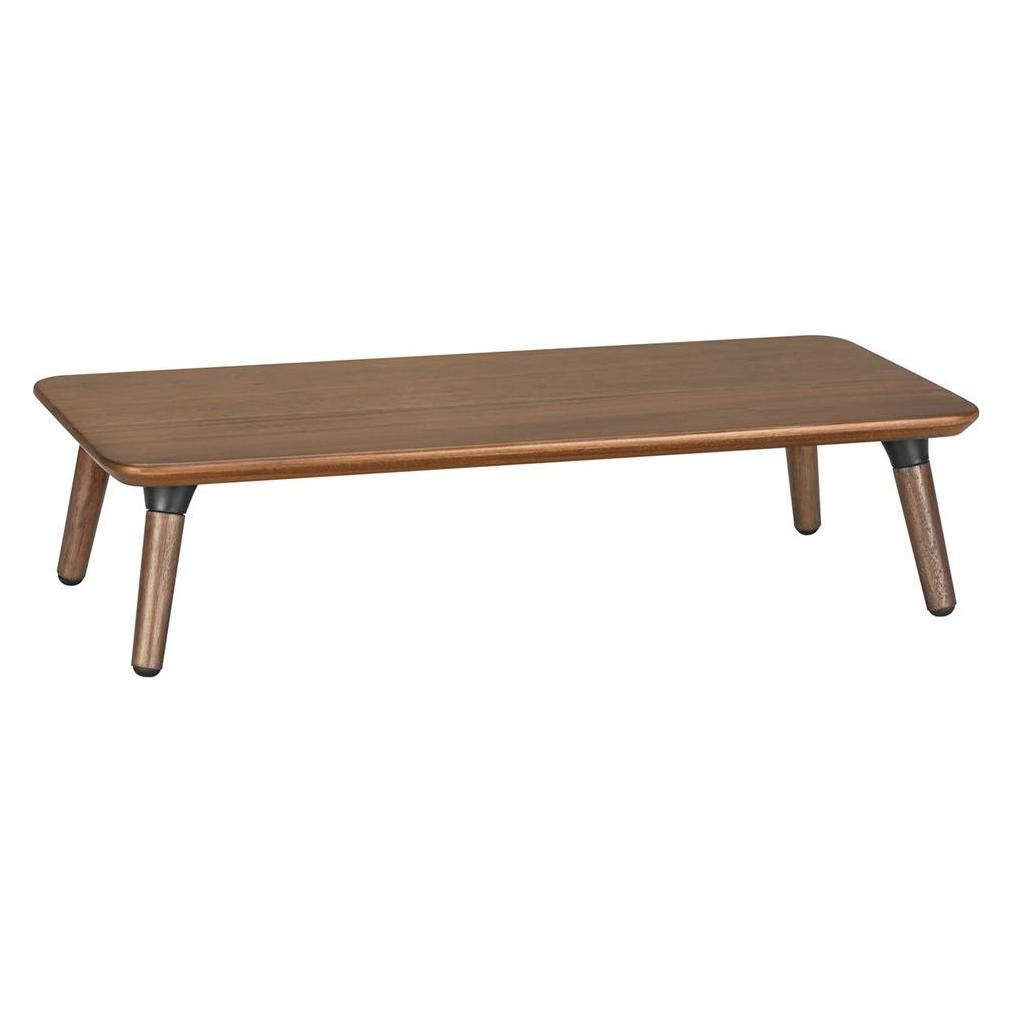
Maclean MC-930 Monitorständer Laptopständer Bildschirmständer Erweiterung Bildschirmständer bis 20 kg 50 x 2, Monitor Erhöhung, Schwarz, BronzeDer hochwertige Holzständer für Monitore oder Laptops von Maclean ist für Monitore mit einer Bildschirmdiagonale von 13 bis 32 Zoll und einem Gewicht von bis zu 20 kg ausgelegt. Der Ständer ermöglicht es, den Bildschirm auf Augenhöhe anzuheben und schafft so eine komfortable und gesunde Arbeitsumgebung. Spezifikationen: - Hersteller: Maclean - Modell: MC-930 - Geeignet für Monitore von 13" bis 32" - Maximale Belastung: 20 kg - Farbe: schwarzes Walnussholz - Breite: 500 mm - Tiefe: 240 mm - Höhe: 120 mm - Material: Oberfläche - Mahagoni / Beine - Buche Im Set enthalten: - Maclean MC-930 Holzständer für Monitor/Laptop - Montageanleitung - Herstellerverpackung Eigenschaften: - Hochwertiger Holzständer für Monitor oder Laptop - Ausgelegt für Monitore mit Bildschirmdiagonalen von 13 bis 32 Zoll - Maximale Belastung: bis zu 20 kg - Die Fläche von 50 x 24 cm bietet viel Platz - Schnelle und einfache Montage - Die perfekte Lösung zur Vergrösserung Ihres Arbeitsplatzes.42,34 €*Versand: 0,00 €Sichere Weiterleitung zum Anbieter
-
Relaxdays Monitorständer, Bambus, Schublade & 5 Fächer, HxBxT: 13 x 70 x 19 cm, Bildschirmständer Schreibtisch, naturDieser Monitorunterbau für den Schreibtisch sorgt für Ordnung am Arbeitsplatz und eine aufrechte, ergonomische Sitzhaltung. Die Monitorerhöhung aus Bambus verfügt über eine Schublade und Ablagen, die ausreichend Stauraum für Stifte, Bücher, Notizzettel und mehr bieten. In den oberen Fächern des Bildschirmständers lassen sich wichtige Büroutensilien griffbereit aufbewahren. Nach einem erfolgreichen Arbeitstag können Tastatur oder Unterlagen platzsparend unter die PC-Ablage geschoben werden. Lieferumfang 1x Monitorständer in Einzelteilen Mit Montagematerial34,99 €*Versand: 0,00 €Sichere Weiterleitung zum Anbieter
-
Was ist ein Tabulator?
Ein Tabulator ist ein Steuerzeichen, das in Textverarbeitungsprogrammen verwendet wird, um den Text horizontal zu verschieben. Wenn der Tabulator gesetzt wird, springt der Cursor an eine vordefinierte Position im Text. Dies wird oft verwendet, um Tabellen oder Einrückungen zu erstellen. **
-
Wie setzt man einen Tabulator?
Um einen Tabulator zu setzen, musst du zuerst den Textcursor an die Stelle setzen, an der du den Tabulator haben möchtest. Anschließend drückst du die Tabulatortaste auf deiner Tastatur. Alternativ kannst du auch die Tabulatorfunktion in deinem Textverarbeitungsprogramm verwenden, um benutzerdefinierte Tabulatoren zu setzen. Du kannst auch die Tabulatorposition manuell festlegen, indem du die Tabulatorleiste am oberen Rand des Textverarbeitungsprogramms verwendest. Vergiss nicht, die Tabulatorart (linksbündig, rechtsbündig, zentriert usw.) entsprechend deinen Anforderungen einzustellen. **
-
Wie setze ich einen Tabulator?
Um einen Tabulator in einem Textdokument zu setzen, musst du zuerst die Tabulatormarke an die gewünschte Stelle platzieren. Dies kann durch Drücken der Tabulatortaste auf deiner Tastatur erfolgen. Alternativ kannst du auch die Tabulatorfunktion in deiner Textverarbeitungssoftware verwenden. Anschließend kannst du die Tabulatorposition anpassen, indem du die Tabulatorstopp-Punkte festlegst. Diese können beispielsweise für linksbündige, rechtsbündige oder zentrierte Ausrichtung verwendet werden. Vergiss nicht, die Tabulatorzeichen in deinem Dokument sichtbar zu machen, um die Positionen der Tabulatoren zu überprüfen und bei Bedarf anzupassen. **
-
Was ist ein Tabulator in Word?
Ein Tabulator in Word ist eine Funktion, die verwendet wird, um den Text oder Zahlen in einer Linie zu positionieren. Man kann verschiedene Arten von Tabulatoren wie linksbündig, rechtsbündig, zentriert oder dezimal setzen. Tabulatoren helfen dabei, den Text oder Zahlen übersichtlich und ordentlich anzuordnen. Man kann Tabulatoren manuell setzen oder automatisch verwenden, um bestimmte Ausrichtungen im Dokument zu erreichen. **
Ähnliche Suchbegriffe für Tabulator
-
MODFU Monitorständer Bambus Natur 49x26x12 cm mit Schublade und Ablagefach, stabiler Bildschirmständer für Schreibtisch Ordnung und ErgonomieDieser Monitorständer aus Bambus verbindet eine natürliche, hochwertige Optik mit praktischer Organisation für den Arbeitsplatz. Mit seiner kompakten Form hebt er Bildschirm oder Laptop leicht an und schafft gleichzeitig zusätzlichen Stauraum, damit der Schreibtisch klar und strukturiert bleibt. Für mehr Ordnung sorgen eine Schublade sowie ein offenes Ablagefach. So lassen sich kleine Büroartikel wie Notizzettel, Stifte oder Kabelzubehör übersichtlich verstauen und bleiben dennoch schnell erreichbar. Die freie Fläche unter dem Monitorständer unterstützt eine aufgeräumte Arbeitsumgebung und erleichtert das tägliche Arbeiten. Gefertigt aus Bambus überzeugt das Möbel durch Stabilität und Alltagstauglichkeit. Die Oberfläche ist widerstandsfähig und darauf ausgelegt, dem täglichen Einsatz am Schreibtisch standzuhalten. Zur Pflege reicht in der Regel ein leicht feuchtes Tuch; bei Bedarf kann ein mildes Reinigungsmittel verwendet werden. Auch optisch fügt sich die natürliche Bambusfarbe harmonisch in viele Einrichtungsstile ein und wirkt sowohl im Büro als auch im Homeoffice dezent und hochwertig. Der Ständer steht stabil und trägt Geräte bis 10 kg, sodass Monitor oder Laptop sicher platziert werden können. Technische Details: Gesamtmaße: 49x26x12 cm Farbe: Natur Material: Bambus Gewicht: 2,5 kg Belastbarkeit: 10 kg Montage: erforderlich, einfach umzusetzen Verpackung: Lieferung in 1 Paket Bitte beachten Sie, dass es aufgrund von Lichtverhältnissen zu leichten Farbabweichungen zwischen den Produktbildern und dem tatsächlichen Möbelstück kommen kann.35,69 €*Versand: 23,80 €Sichere Weiterleitung zum Anbieter
-
Wie arbeite ich mit dem Tabulator?
Wie arbeite ich mit dem Tabulator? Der Tabulator wird verwendet, um Text oder Zahlen in einer bestimmten Ausrichtung auf einer Seite anzuordnen. Du kannst den Tabulator in den meisten Textverarbeitungsprogrammen finden, indem du auf das Lineal klickst oder die Tabulator-Taste auf deiner Tastatur verwendest. Um den Tabulator zu setzen, klicke einfach auf die Stelle im Lineal, an der du den Tabulator haben möchtest. Du kannst zwischen verschiedenen Tabulatorarten wählen, z.B. linksbündig, rechtsbündig, zentriert oder dezimal. Um den Tabulator zu entfernen, ziehe ihn einfach aus dem Lineal heraus. Mit dem Tabulator kannst du deine Texte professionell und übersichtlich gestalten. **
-
Was ist ein Tabulator in Word?
Ein Tabulator in Word ist ein Formatierungswerkzeug, das verwendet wird, um Text oder Zahlen in einer Linie auszurichten. Es ermöglicht es dem Benutzer, den Abstand zwischen Text und Zahlen präzise zu steuern, indem es verschiedene Arten von Tabulatoren wie linksbündig, rechtsbündig, zentriert oder dezimal anbietet. Tabulatoren sind nützlich, um Listen, Tabellen oder Spalten in einem Dokument ordentlich und übersichtlich zu gestalten. Durch die Verwendung von Tabulatoren können Benutzer auch sicherstellen, dass der Text konsistent und professionell formatiert ist. In Word können Tabulatoren einfach über die Registerkarte "Start" und das Dialogfeld "Absatz" eingestellt werden. **
-
Wie kann ich einen Tabulator setzen?
Um einen Tabulator zu setzen, musst du in der Regel die Tabulatortaste auf deiner Tastatur verwenden. Diese befindet sich normalerweise links oben neben der Q-Taste. Wenn du in einem Textverarbeitungsprogramm wie Microsoft Word arbeitest, kannst du auch die Tabulatormarken verwenden, um den Tabulator an einer bestimmten Stelle zu platzieren. Alternativ kannst du auch die Tabulatorfunktion in der Symbolleiste des Programms verwenden, um benutzerdefinierte Tabulatoren zu setzen. Es ist wichtig zu beachten, dass Tabulatoren dazu dienen, Text oder Zahlen in einer Tabelle oder Liste auszurichten und zu strukturieren. **
-
Wie setze ich in Word einen Tabulator?
Um in Word einen Tabulator zu setzen, klicke zuerst auf die Registerkarte "Start" und dann auf den Dialogbox Launcher in der Gruppe "Absatz". Dort klickst du auf "Tabstopps". Im Dialogfeld "Tabstopps" kannst du den gewünschten Tabulator-Typ auswählen, z.B. linksbündig, rechtsbündig oder zentriert. Anschließend gibst du die Position des Tabulators ein und klickst auf "Setzen" und dann auf "OK". Nun wird der Tabulator an der ausgewählten Position im Dokument platziert. **
* Alle Preise verstehen sich inklusive der gesetzlichen Mehrwertsteuer und ggf. zuzüglich Versandkosten. Die Angebotsinformationen basieren auf den Angaben des jeweiligen Shops und werden über automatisierte Prozesse aktualisiert. Eine Aktualisierung in Echtzeit findet nicht statt, so dass es im Einzelfall zu Abweichungen kommen kann. ** Hinweis: Teile dieses Inhalts wurden von KI erstellt.